少一点疑问,多一片宁静。
从第一座水族馆到每个小设置,轻松开启海底日常。
没有匹配结果。请换个词搜索,或联系我们。
开始使用
Walltank是什么?
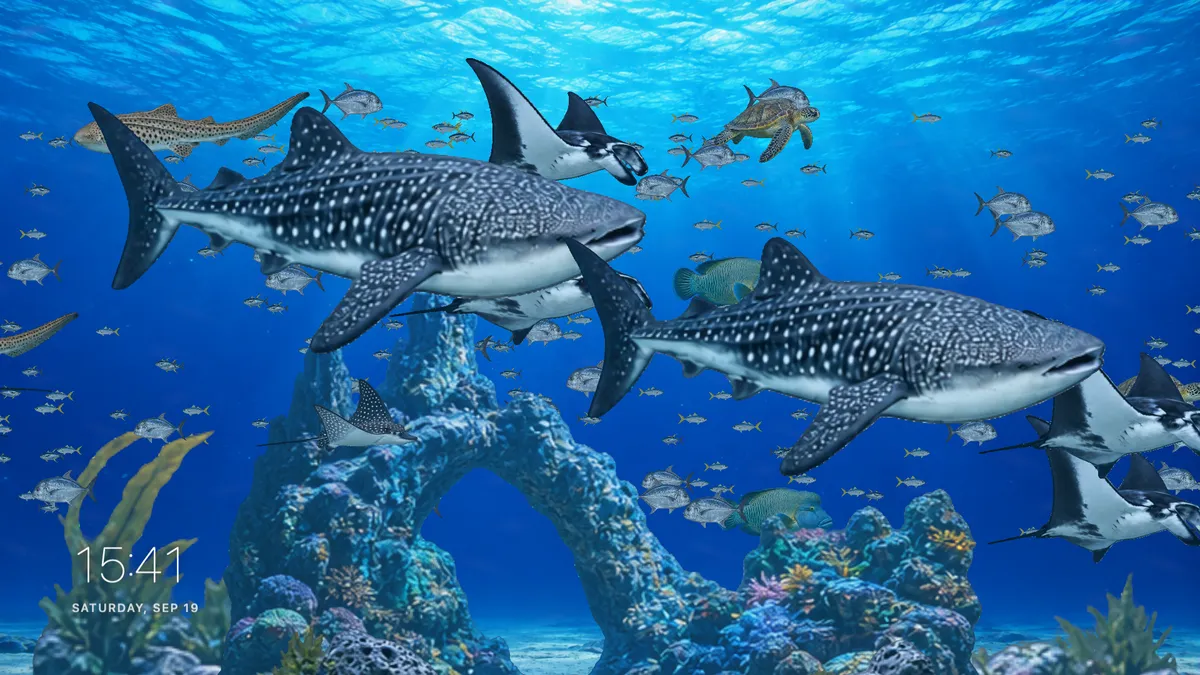
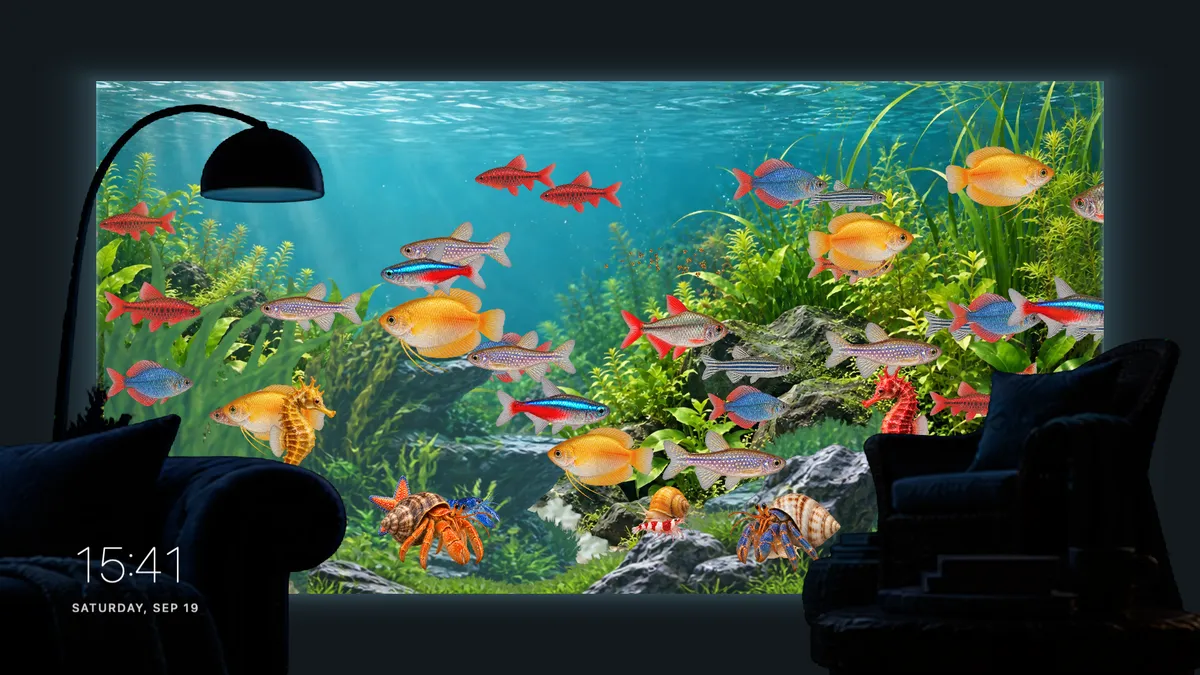
一款动态桌面水族馆,拥有多层景观、缓缓游动的动物、灯光与时钟。工作中的应用窗口仍显示在前方。
包含多少种场景?
共16种:8座大型水族馆和8个居家或咖啡馆鱼缸。地点与作品均为虚构,与真实水族馆没有关联。
在哪里下载?
Mac App Store和Microsoft Store版本即将推出。上线后,可通过本网站的商店按钮前往下载。
支持哪些Mac?
支持运行macOS 13及以上版本的Apple芯片和Intel Mac。在Home的Settings中选择显示器与帧率。
购买与水印
可以免费体验全部场景吗?
可以,16种场景均可使用。免费版显示文字水印,五分钟后动物与环境会变为黑色剪影。
Remove Watermark是订阅吗?
不是。这是1.99美元的一次性购买。当地价格与税费以商店为准,Mac与Windows需分别购买。
五分钟限制与Shadow Mode如何运作?
每次Apply to Desktop都会重新计时五分钟。购买后取消计时与文字水印,并可自行开关Shadow Mode。
如何恢复购买?
使用购买时的同一商店账户,在Settings中选择Restore Purchase。需要联网,购买不能跨商店转移。
小小互动
如何喂食?
在桌面同一位置来回摩擦光标。食物会自然散开,附近正朝该方向游动的动物可能聚集过来。
如何擦拭玻璃?
用光标扫过可见的藻类。擦过的区域会变清晰,其他区域继续生长。玻璃效果因场景而异。
鱼会追逐光标吗?
不会。它们沿固定方向游动,离开画面后从另一侧出现。食物可以吸引本来就朝那个方向游动的动物。
可以关闭手势吗?
可以。在Settings关闭Mouse feeding & glass cleaning,即可把水族馆当作安静的背景欣赏。
个性设置
可以移动和更改时钟吗?
在Home拖动时钟,或点击选择5种样式、大小及12/24小时制,再用Apply to Desktop应用。
灯光会随时间变化吗?
可以开启自动时段照明,也可以关闭自动模式,用滑块固定喜欢的时间。
可以选择显示器吗?
在Settings选择已连接的显示器,再按Apply to Desktop。断开某个屏幕后,请重新选择可用显示器。
可以隐藏动物或装饰吗?
场景控制中可以分别显示或隐藏动物组与环境组。它提供精心设计的场景,而非逐个编辑动物。
日常使用
如何减少资源占用?
降低帧率或暂停水族馆。Home使用静态预览。实际CPU、内存和能耗会随屏幕与设置而变化。
离线可以使用吗?
内置场景可以离线运行。电台、发送反馈、购买和恢复购买需要联网。
什么是K-garoo Radio?
可选的流媒体音乐播放器。点击唱片播放或暂停,不会自动开始播放,欣赏水族馆也不必开启音乐。
需要账户或追踪光标吗?
无需Walltank账户。手势在设备本地处理。只有发送反馈时,才会传送消息、可选邮箱和有限的诊断信息。
获取帮助
为什么Home预览不动或Apply不可点击?
静态预览用于节省资源。已应用的画面保持选中状态,更换场景或修改设置后即可再次应用。
桌面水族馆为什么不动?
检查Pause / Resume和所选显示器。使用Stop Desktop后,请在Walltank Home重新应用场景。
如何更改语言?
默认跟随系统语言,也可在Settings选择16种语言之一。主要菜单名称保留英文。
如何反馈问题或建议场景?
打开Home或菜单栏的Help & Feedback,或写信到support@walltank.app。说明设备与情况,请勿发送密码。