少一點疑問,多一片寧靜。
從第一座水族館到每個小設定,輕鬆開啟海底日常。
找不到相符結果。請換個詞搜尋,或聯絡我們。
開始使用
Walltank是什麼?
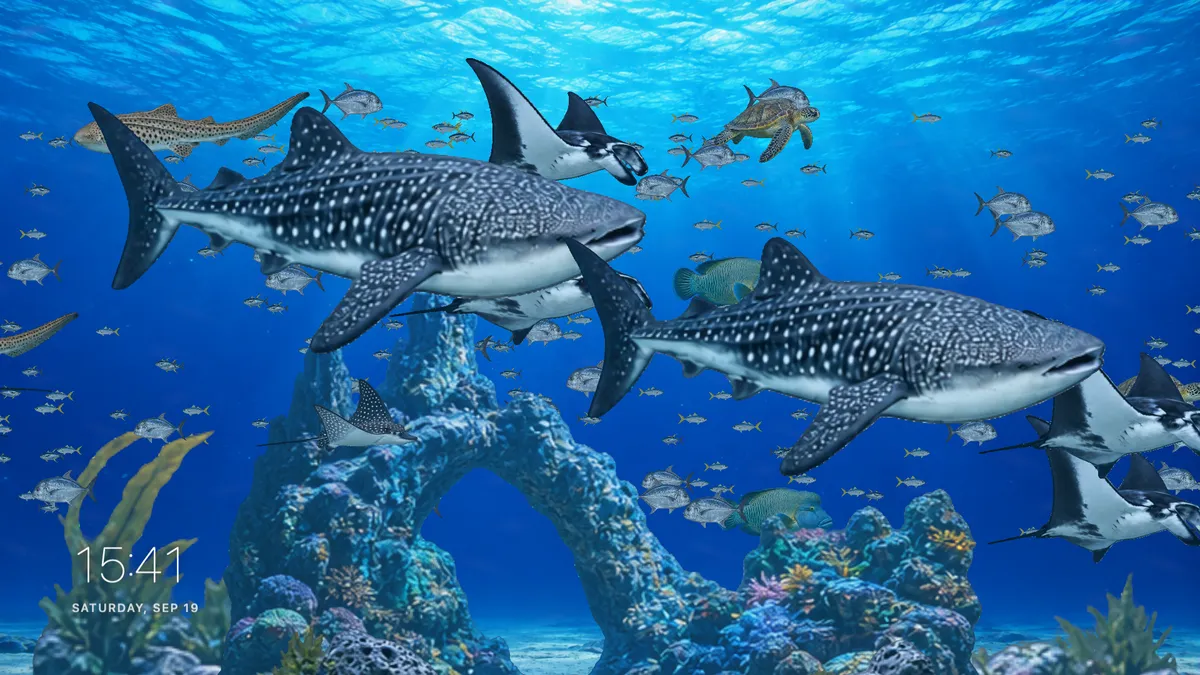
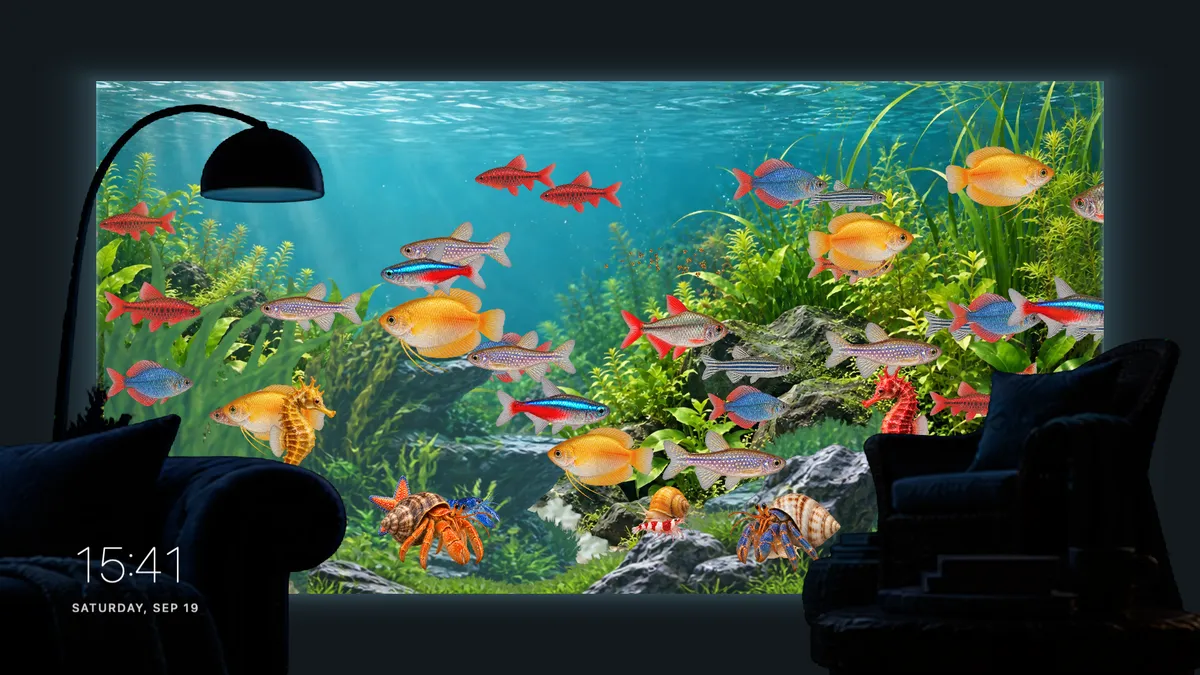
一款動態桌面水族館,擁有多層景觀、緩緩游動的動物、燈光與時鐘。工作中的應用程式視窗仍顯示在前方。
包含多少種場景?
共16種:8座大型水族館和8個居家或咖啡館魚缸。地點與作品均為虛構,與真實水族館沒有關聯。
在哪裡下載?
Mac App Store和Microsoft Store版本即將推出。上線後,可透過本網站的商店按鈕前往下載。
支援哪些Mac?
支援執行macOS 13以上版本的Apple晶片與Intel Mac。在Home的Settings選擇顯示器與影格率。
購買與浮水印
可以免費體驗全部場景嗎?
可以,16種場景均可使用。免費版顯示文字浮水印,五分鐘後動物與環境會變為黑色剪影。
Remove Watermark是訂閱嗎?
不是。這是1.99美元的一次性購買。當地價格與稅金以商店為準,Mac與Windows需分別購買。
五分鐘限制與Shadow Mode如何運作?
每次Apply to Desktop都會重新計時五分鐘。購買後取消計時與文字浮水印,並可自行開關Shadow Mode。
如何回復購買?
使用購買時的同一商店帳號,在Settings選擇Restore Purchase。需要連線,購買無法跨商店移轉。
小小互動
如何餵食?
在桌面同一位置來回摩擦游標。食物會自然散開,附近正朝該方向游動的動物可能聚集過來。
如何擦拭玻璃?
用游標掃過可見的藻類。擦過的區域會變清晰,其他區域繼續生長。玻璃效果因場景而異。
魚會追逐游標嗎?
不會。牠們沿固定方向游動,離開畫面後從另一側出現。食物可以吸引原本就朝那個方向游動的動物。
可以關閉手勢嗎?
可以。在Settings關閉Mouse feeding & glass cleaning,就能把水族館當作安靜的背景欣賞。
個人化設定
可以移動和更改時鐘嗎?
在Home拖曳時鐘,或點擊選擇5種樣式、大小及12/24小時制,再用Apply to Desktop套用。
燈光會隨時間變化嗎?
可以開啟自動時段照明,也可以關閉自動模式,用滑桿固定喜歡的時間。
可以選擇顯示器嗎?
在Settings選擇已連接的顯示器,再按Apply to Desktop。拔除螢幕後,請重新選擇可用顯示器。
可以隱藏動物或裝飾嗎?
場景控制中可以分別顯示或隱藏動物與環境群組。它提供精心設計的場景,而非逐一編輯動物。
日常使用
如何減少資源用量?
降低影格率或暫停水族館。Home使用靜態預覽。實際CPU、記憶體與耗電量會隨螢幕及設定而變化。
離線可以使用嗎?
內建場景可以離線執行。電台、傳送意見、購買和回復購買需要網路連線。
什麼是K-garoo Radio?
可選的串流音樂播放器。點擊唱片播放或暫停,不會自動開始播放,欣賞水族館也不必開啟音樂。
需要帳號或追蹤游標嗎?
無需Walltank帳號。手勢在裝置本機處理。只有傳送意見時,才會傳送訊息、選填信箱及有限的診斷資訊。
取得協助
為什麼Home預覽不動或Apply無法點擊?
靜態預覽用於節省資源。已套用的畫面保持選取狀態,更換場景或修改設定後即可再次套用。
桌面水族館為什麼不動?
檢查Pause / Resume和所選顯示器。使用Stop Desktop後,請在Walltank Home重新套用場景。
如何更改語言?
預設跟隨系統語言,也可在Settings選擇16種語言之一。主要選單名稱保留英文。
如何回報問題或建議場景?
開啟Home或選單列的Help & Feedback,或寄信至support@walltank.app。說明裝置與情況,請勿傳送密碼。