궁금함은 가볍게. 바다는 깊게.
처음 만나는 수조부터 작은 설정까지, 편안한 바닷속 생활을 위한 안내.
일치하는 질문이 없어요. 다른 단어로 검색하거나 문의해 주세요.
처음 시작하기
Walltank는 어떤 앱인가요?
여러 층의 배경과 천천히 헤엄치는 동물, 조명, 시계로 꾸미는 살아 있는 데스크톱 수족관입니다. 작업 중인 앱은 수족관 앞에 표시됩니다.
수조는 몇 개가 들어 있나요?
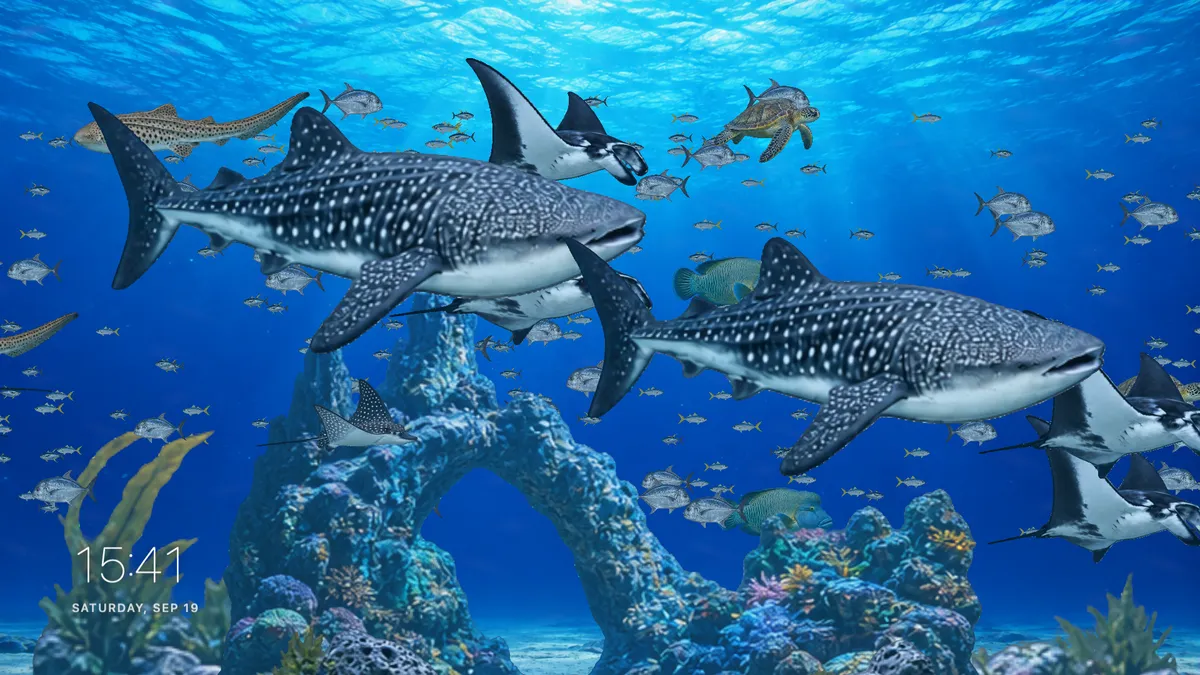
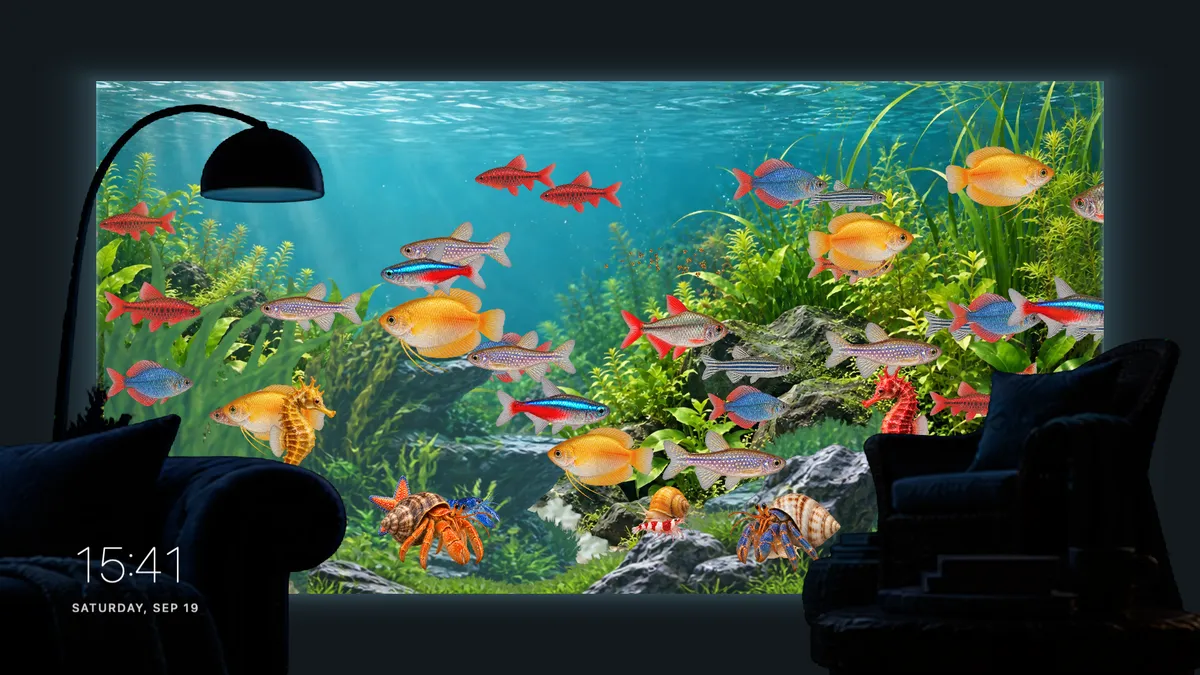
대형 수족관 8개와 집·카페 수조 8개, 총 16개입니다. 장소와 작품은 가상으로 제작했으며 실제 수족관과 제휴하지 않았습니다.
어디에서 다운로드하나요?
Mac App Store와 Microsoft Store 출시를 준비하고 있습니다. 출시되면 홈페이지의 스토어 버튼으로 이동할 수 있습니다.
어떤 Mac에서 사용할 수 있나요?
macOS 13 이상인 Apple Silicon 및 Intel Mac을 지원합니다. Home의 Settings에서 화면과 프레임 속도를 선택하세요.
구매와 워터마크
무료로 모든 수조를 볼 수 있나요?
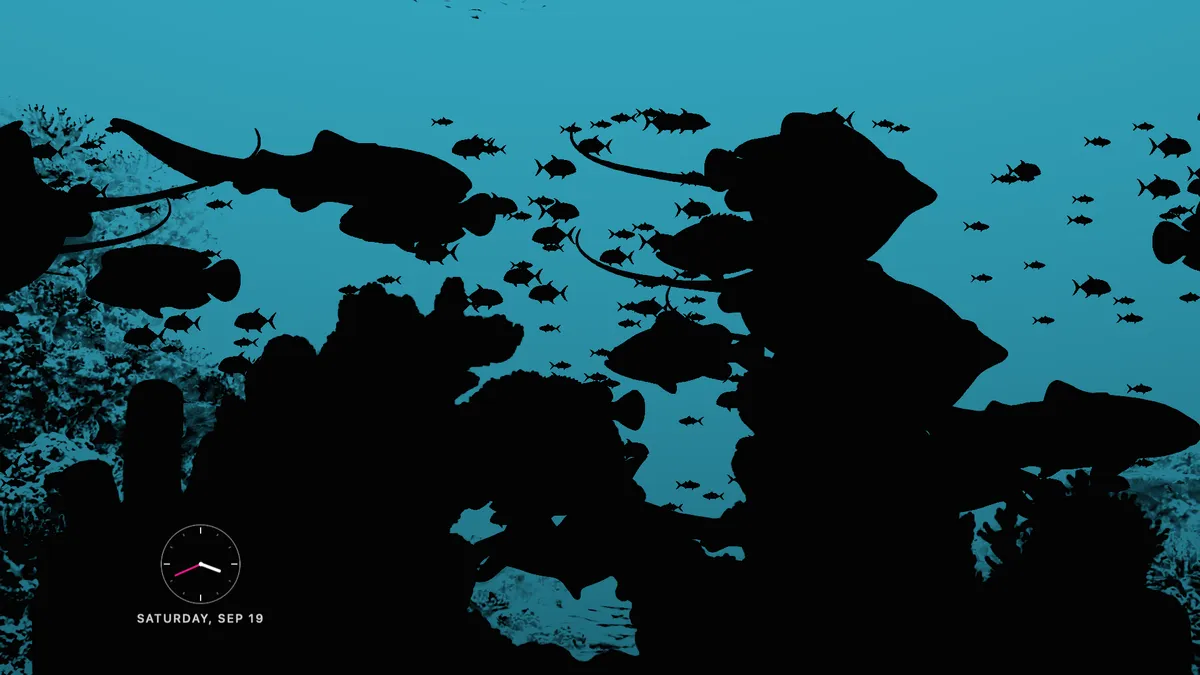
네, 16개 모두 사용할 수 있습니다. 무료판에는 텍스트 워터마크가 보이고, 5분이 지나면 동물과 환경이 검은 실루엣으로 바뀝니다.
Remove Watermark는 구독인가요?
구독이 아닌 미화 1.99달러의 일회성 구매입니다. 현지 가격과 세금은 스토어에 표시됩니다. Mac과 Windows 구매는 별도입니다.
5분 제한과 Shadow Mode는 어떻게 작동하나요?
Apply to Desktop을 실행할 때마다 5분이 새로 시작됩니다. 구매하면 시간 제한과 텍스트 워터마크가 사라지고 Shadow Mode를 직접 켜고 끌 수 있습니다.
구매는 어떻게 복원하나요?
구매할 때 사용한 스토어 계정으로 로그인한 뒤 Settings의 Restore Purchase를 누르세요. 인터넷이 필요하며 서로 다른 스토어 간에는 구매가 이전되지 않습니다.
작은 교감
먹이는 어떻게 주나요?
데스크톱의 한 지점에서 커서를 앞뒤로 문지르세요. 먹이가 자연스럽게 퍼지면 그쪽으로 헤엄치던 가까운 동물들이 모여듭니다.
유리창은 어떻게 청소하나요?
이끼가 보이는 곳을 커서로 쓸어 주세요. 지나간 부분만 맑아지고 손대지 않은 곳은 계속 자랍니다. 유리창 효과는 장면마다 다릅니다.
물고기가 마우스를 따라오나요?
아니요. 일정한 방향으로 헤엄치다가 화면 밖으로 나가 반대편에서 돌아옵니다. 먹이는 그 방향으로 향하던 동물들의 관심을 끌 수 있습니다.
마우스 제스처를 끌 수 있나요?
Settings에서 Mouse feeding & glass cleaning을 끄면 됩니다. 조작 없이 조용히 감상하는 배경으로 사용할 수 있어요.
나만의 풍경
시계 위치와 모양을 바꿀 수 있나요?
Home에서 시계를 드래그하거나 클릭하세요. 5가지 스타일, 크기, 12·24시간 형식을 바꾼 뒤 Apply to Desktop으로 적용합니다.
조명이 시간에 따라 바뀌나요?
자동 시간대 조명을 켜면 하루의 흐름을 따릅니다. 끄면 슬라이더로 원하는 시간을 고정할 수 있습니다.
수족관을 표시할 모니터를 고를 수 있나요?
Settings에서 연결된 화면을 선택하고 Apply to Desktop을 누르세요. 모니터 연결을 해제했다면 사용 가능한 화면을 다시 선택하세요.
동물이나 장식을 숨길 수 있나요?
장면 제어에서 동물과 환경 그룹의 표시를 켜고 끌 수 있습니다. 개별 동물 편집 대신 완성된 장면을 간편하게 고르는 방식입니다.
일상 속 사용
리소스 사용량을 줄이려면 어떻게 하나요?
프레임 속도를 낮추거나 수족관을 일시 정지하세요. Home은 정지 미리보기를 사용합니다. 실제 CPU·메모리·전력 사용량은 화면과 설정에 따라 달라집니다.
인터넷 없이도 사용할 수 있나요?
기본 수조는 오프라인에서도 작동합니다. 라디오, 문의 전송, 구매와 구매 복원에는 인터넷 연결이 필요합니다.
K-garoo Radio는 무엇인가요?
선택해서 듣는 스트리밍 음악 플레이어입니다. 디스크를 눌러 재생하거나 멈추세요. 음악은 자동으로 시작되지 않으며 수족관 감상에 필수가 아닙니다.
계정이 필요하거나 커서를 추적하나요?
Walltank 계정은 필요하지 않습니다. 커서 제스처는 기기 안에서 처리합니다. 문의를 보낼 때만 메시지, 선택 입력 이메일과 제한된 진단 정보가 전송됩니다.
도움이 필요할 때
Home 미리보기가 멈춰 있거나 Apply가 비활성화돼 있어요.
리소스를 절약하기 위해 정지 이미지를 보여줍니다. 이미 적용된 화면은 선택 상태로 유지됩니다. 다른 장면이나 설정으로 바꾸면 다시 적용할 수 있습니다.
데스크톱 수족관이 움직이지 않아요.
Pause / Resume 상태와 선택한 화면을 확인하세요. Stop Desktop을 사용했다면 Walltank Home에서 장면을 다시 적용하세요.
언어는 어떻게 바꾸나요?
기본적으로 시스템 언어를 따릅니다. Settings에서 16개 언어 중 하나를 선택할 수 있습니다. 주요 메뉴 이름은 영문으로 유지됩니다.
문제를 알리거나 장면을 제안하려면 어떻게 하나요?
Home 또는 메뉴바의 Help & Feedback을 열거나 support@walltank.app으로 메일을 보내세요. 기기와 상황을 설명하되 비밀번호는 포함하지 마세요.